


 Контакты

Монитор для дизайна: sRGB, Adobe RGB и DCI-P3
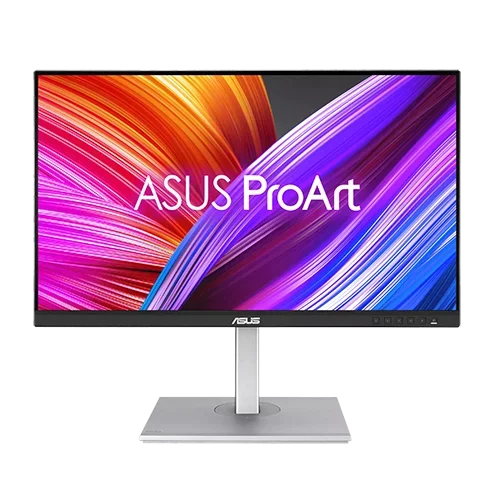
Что означают sRGB, Adobe RGB и DCI-P3 при выборе монитора для дизайна? Это разные цветовые пространства. Приоритет зависит от назначения работы: веб, печать или видео. Более высокий процент сам по себе не означает более точный цвет.
Какое пространство нужно вашей работе?
| Сценарий | Отправная точка |
|---|---|
| Веб и социальные сети | Проверьте рабочий процесс sRGB и правильный экспорт |
| Фото и подготовка к печати | Оцените Adobe RGB и профили с учётом требований типографии |
| Видео и широкий цветовой диапазон | Уточните требуемый проектом стандарт P3 или другой |
| Разные задачи | Сравните режимы, калибровку и управление профилями |
DCI-P3 и Display P3 также не следует считать полностью взаимозаменяемыми названиями: проверьте параметры рабочего процесса. Широкий охват может быть полезен для печати, но не гарантирует автоматического совпадения с принтером и бумагой.
Цветовой охват и точность — разные свойства
Охват показывает, какую часть определённого пространства способен воспроизвести монитор. Delta E используется для оценки цветовых различий. Широкий охват не гарантирует точность во всех режимах: важны метод измерения, режим, белая точка и яркость.
В рекламе могут встречаться проценты охвата и объёма цветового пространства. Уточняйте смысл обозначений вроде «120% sRGB». Такая надпись не означает, что все цвета sRGB отображаются точнее.
Как читать отчёт о калибровке?
Проверьте, относится ли отчёт к вашему экземпляру и к какому режиму. Узнайте, указан средний или максимальный Delta E и какая методика применена. Цифры двух моделей, полученные в разных условиях, могут не подходить для прямого сравнения.
Заводская настройка, программный профиль и аппаратная калибровка — разные понятия. Необходимые возможности проверяйте по документации. Профиль другого экземпляра из интернета не заменяет измерение вашего дисплея.
Что важно кроме цвета?
- Размер и разрешение для текста и инструментов.
- Равномерность яркости и цвета по панели.
- Отражения и диапазон яркости в вашем помещении.
- Совместимое подключение USB-C, DisplayPort или HDMI.
- Регулировки высоты, поворота и размещение на столе.
Профиль файла, управление цветом в приложении и параметры экспорта тоже влияют на результат. Покупка монитора не устраняет автоматически все несоответствия в цепочке.
Частые вопросы
Достаточно ли надписи IPS?
Нет. Проверяйте охват, точность, равномерность и режимы конкретной панели.
Можно работать на игровом мониторе?
Да, если он соответствует требованиям. Высокая частота обновления сама по себе не определяет пригодность для работы с цветом.
Нужно выбирать самый широкий охват?
Сначала определите выходной формат и требования заказчика, затем подберите монитор под этот процесс.
Сравните мониторы CompStore. Для подключения используйте руководство по HDMI и DisplayPort, для рабочего места — материал о док-станциях. На изображении пример монитора по теме.
Источники: цветовые пространства Adobe, BenQ об охвате и точности, отчёт о калибровке.