


 Контакты

Как подключить ноутбук к монитору: HDMI, DisplayPort и USB-C
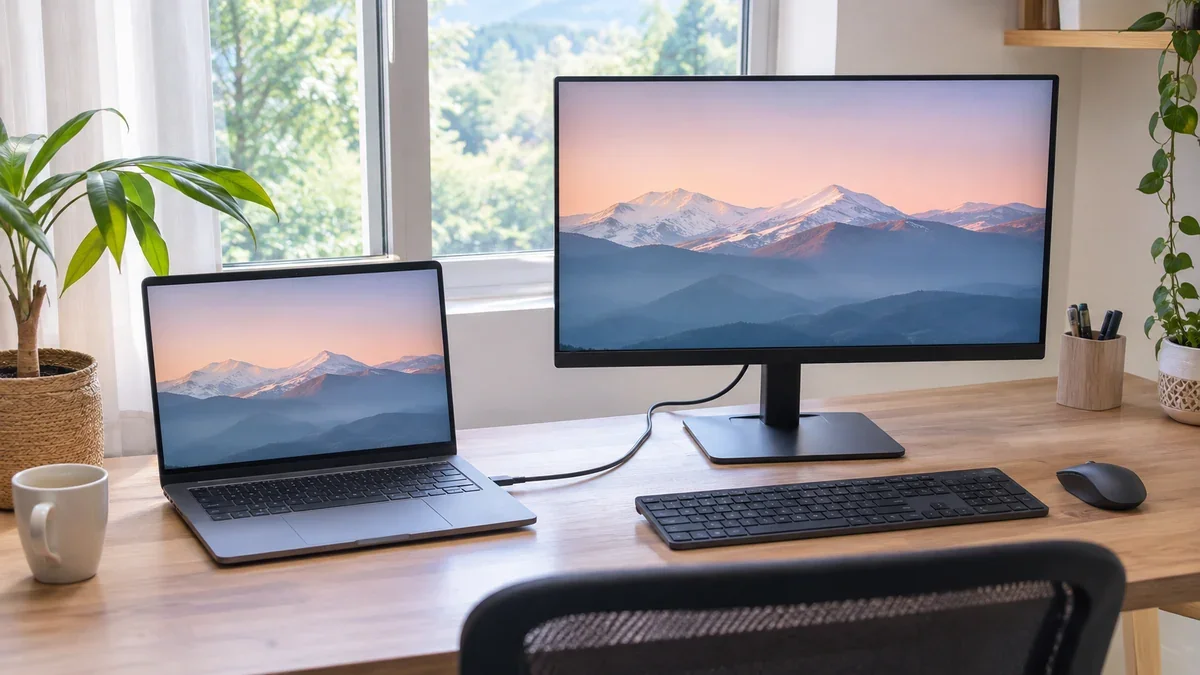
Чтобы подключить ноутбук к монитору, недостаточно похожей формы разъёмов. Выход ноутбука, кабель, переходник и вход дисплея должны вместе поддерживать нужное разрешение и частоту. Особенно различаются функции USB-C: передача данных, видео и зарядка не следуют автоматически из формы порта. Сначала запишите точные модели устройств и желаемый режим экрана.
Проверьте цепочку HDMI и DisplayPort
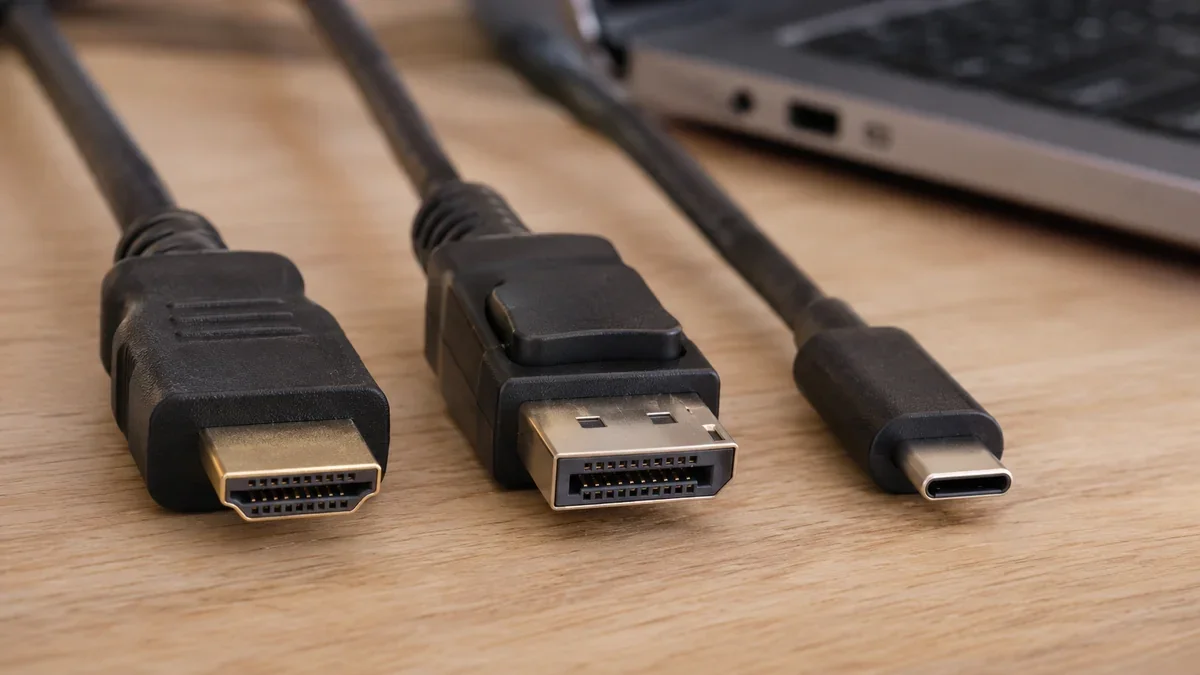
Прямое подключение обычно проще, когда есть подходящие цифровые выход и вход. Однако название кабеля само по себе не гарантирует 4K или высокую частоту. Влияют реализация портов, свойства кабеля, глубина цвета и ограничение адаптера. В инструкции монитора найдите режимы для каждого входа. Переходники DisplayPort–HDMI не всегда двунаправленные: выбирать нужно направление сигнала от источника к дисплею. Не следует считать одинаковые штекеры доказательством одинаковых возможностей двух адаптеров.
Какие функции нужны USB-C
USB-C — форма разъёма. Обычный порт может не передавать изображение; поддержка DisplayPort Alt Mode или другой совместимой видеовозможности должна подтверждаться документацией ноутбука. Для зарядки отдельно нужны Power Delivery и подходящая мощность. Порт монитора также должен принимать видео и предоставлять зарядку, если вы хотите один кабель. Сравните требования ноутбука с мощностью выхода дисплея. При большой нагрузке недостаточное питание может не удерживать заряд аккумулятора даже при подключённом кабеле.
Практическое сравнение
| Подключение | Что проверить |
|---|---|
| HDMI → HDMI | Режимы портов и кабеля |
| DisplayPort → HDMI | Направление и предел адаптера |
| USB-C → монитор | Видеофункция и кабель |
| Зарядка одним кабелем | Мощность PD и требования ноутбука |
| Два внешних экрана | GPU, док, ОС и поддержка дисплеев |
Совместимой должна быть вся цепочка. Форма разъёма не гарантирует функции.
Настройте систему после подключения
Выберите дублирование или расширение рабочего стола, затем отдельно проверьте разрешение и частоту каждого экрана. Максимальная частота с коробки не обязательно включается автоматически. Для разных диагоналей настройте масштаб и взаимное расположение дисплеев. Если звук переключился на монитор, выберите нужное устройство вывода. При работе с закрытой крышкой учитывайте инструкцию по вентиляции и параметры питания. Проверка этих настроек часто полезнее покупки нового кабеля сразу после первого подключения.
Два монитора и поиск неисправности
Для двух внешних экранов вместе проверяют GPU, порт, док, ОС и возможности многомониторной работы адаптера. Произвольный разветвитель USB-C не гарантирует два независимых рабочих стола. Поддержка MST и других способов зависит от платформы. Если изображения нет, сначала выберите правильный вход монитора, затем по возможности исключите адаптер и проверьте прямое соединение. Попробуйте заведомо рабочий кабель. Если нужный режим недоступен, сопоставьте ограничения каждого звена с технической документацией.
Товары в наличии по теме статьи
Форма USB-C не гарантирует видео. Нужный режим должны поддерживать ноутбук, хаб, кабель и монитор вместе.

Hytech HY-XHD01 HDMI-кабель 1,5 м
HDMI–HDMI · 1,5 метра. Проверьте всю цепочку подключения для нужного разрешения и частоты.
9 ₼
На складе · в магазине есть

USB-C-хаб S-link Swapp SW-U5205 7 в 1
USB-C-хаб · HDMI · USB 3.0 · PD · SD/TF · RJ-45. Порт ноутбука должен поддерживать видео.
96 ₼
На складе · в магазине есть

Ugreen USB-C to 9-in-1 Adapter (40873)
USB-C-хаб 9 в 1 · HDMI, VGA, LAN и слоты карт. Заранее проверьте совместимость видео и PD.
123 ₼
На складе · в магазине есть
Для уточнения доступных моделей воспользуйтесь ссылками на разделы в статье.
Цена и наличие обновляются со страницы товара. При заказе подтвердите итоговую цену, комплектацию и место получения.
Частые вопросы
Любой USB-C кабель передаёт видео?
Нет. Совместимые функции нужны у портов и кабеля.
Можно развернуть HDMI-переходник?
Только если производитель прямо допускает нужное направление.
Монитор всегда заряжает ноутбук?
Нет. Требуются поддержка USB-C PD и достаточная мощность выхода.
Полезные разделы и следующий шаг
Точную модель, наличие и цену уточняйте при заказе. Для подбора сообщите свои задачи и полные модели имеющихся устройств.
Источник для технической проверки
Официальное техническое руководство производителя. Актуальные требования приложений и документацию конкретной модели следует проверять отдельно.