


 Əlaqə

Noutbuku monitora qoşmaq: HDMI, DisplayPort və USB-C uyğunluğu
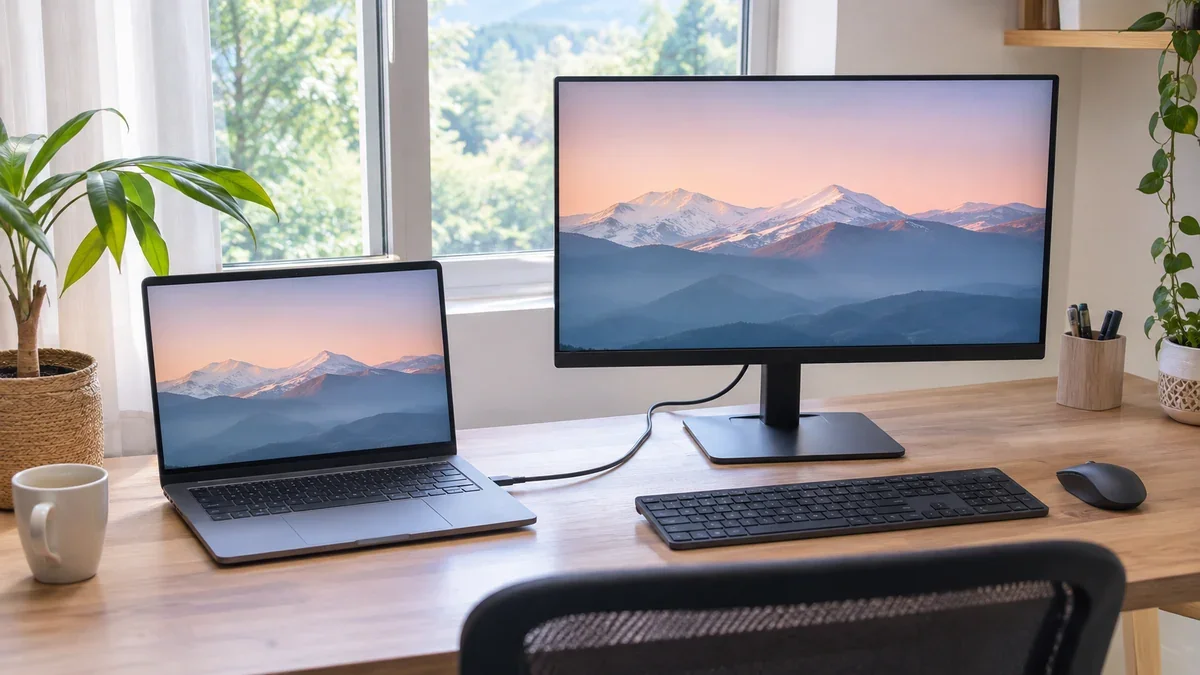
Noutbuku monitora qoşmaq üçün iki portun formasının uyğun görünməsi kifayət etmir. Noutbuk çıxışı, kabel, adapter və monitor girişi seçilən təsvir ölçüsü ilə Hz rejimini birlikdə dəstəkləməlidir. Xüsusilə USB-C portlarında məlumat, video və şarj funksiyaları fərqlənir. Alışdan əvvəl hər iki cihazın dəqiq modelini və istədiyiniz ekran rejimini yazın.
HDMI və DisplayPort zəncirini yoxlayın
Ən sadə qoşulma çox vaxt hər iki cihazda uyğun rəqəmsal çıxış və giriş olanda alınır. Lakin kabelin adı təkbaşına 4K və ya yüksək Hz zəmanəti vermir. Portun tətbiqi, kabelin xüsusiyyəti, rəng dərinliyi və adapterin limiti rol oynayır. Monitor təlimatında istənilən rejimin hansı girişdə işlədiyini yoxlayın. DisplayPort–HDMI adapterləri həmişə iki istiqamətli deyil; siqnalın mənbədən ekrana doğru istiqamətini düzgün seçin.
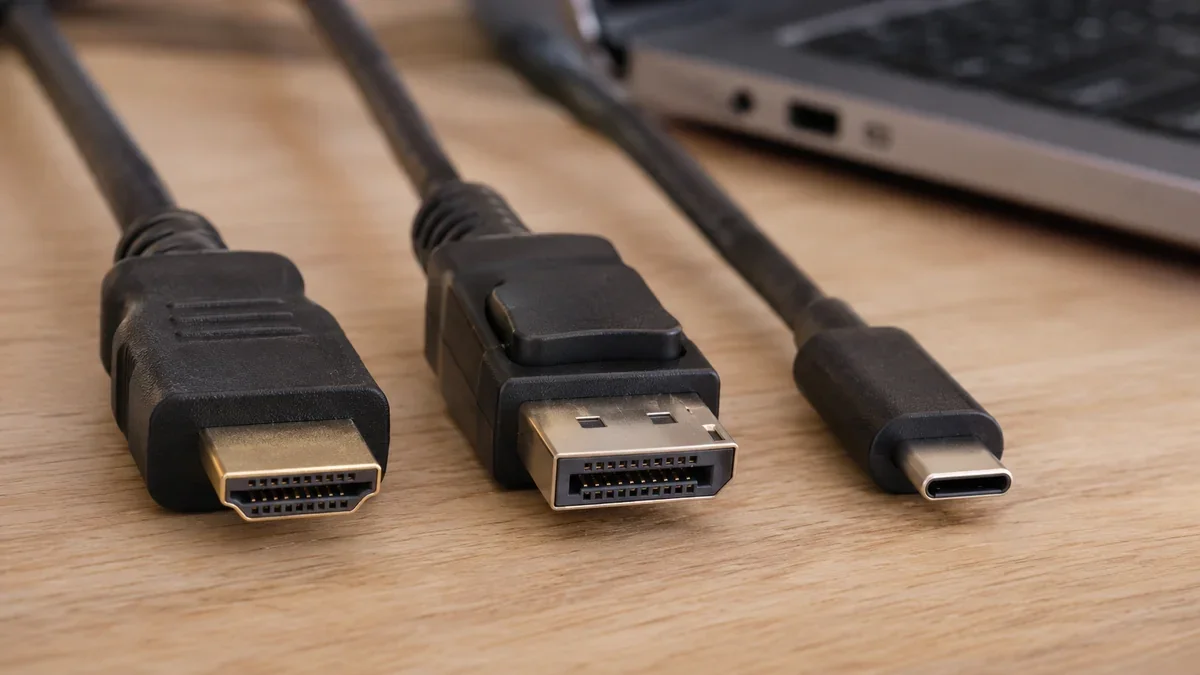
USB-C portu nəyi dəstəkləməlidir?
USB-C sadəcə konnektor formasıdır. Adi USB-C video verməyə bilər; noutbukda uyğun DisplayPort Alt Mode və ya digər uyğun video imkanının olması sənədlə təsdiqlənməlidir. Şarj üçün Power Delivery dəstəyi və kifayət qədər güc ayrıca lazımdır. Monitorun USB-C portu da video giriş və şarj imkanına malik olmalıdır. Tək kabel planında noutbukun tələb etdiyi gücü monitorun çıxışı ilə müqayisə edin; ağır yükdə zəif güc mənbəyi batareyanın azalmasına səbəb ola bilər.
Praktik müqayisə
| Qoşulma | Yoxlanmalı məqam |
|---|---|
| HDMI → HDMI | Hər iki port və kabelin ekran rejimi |
| DisplayPort → HDMI | Adapterin istiqaməti və limiti |
| USB-C → monitor | Video dəstəyi, uyğun kabel |
| Tək kabel ilə şarj | PD gücü və noutbuk tələbi |
| İki xarici ekran | GPU, dok, OS və çoxekran dəstəyi |
Bütün zəncir uyğun olmalıdır; konnektorun forması funksiyaya zəmanət vermir.
Şəkil gələndən sonra ayarları tamamlayın
Əməliyyat sistemində ekranı təkrarlamaq və ya genişləndirmək rejimini seçin. Sonra hər monitor üçün təsvir ölçüsünü və Hz-ni ayrıca yoxlayın. Yüksək tezlik monitorun qutusunda yazıldığı üçün avtomatik aktivləşməyə bilər. Ölçülər fərqlidirsə miqyas və ekranların düzülüşünü rahatlaşdırın. Səs monitora keçibsə, istədiyiniz çıxışı yenidən seçin. Qapaq bağlı istifadə üçün cihazın havalandırma təlimatını və enerji parametrlərini nəzərə alın.
İki monitor və görüntü problemi
İki xarici ekran üçün GPU, port, dok, əməliyyat sistemi və adapterin çoxekran dəstəyi birlikdə yoxlanır. Bir USB-C portuna istənilən splitter qoşmaq iki müstəqil masaüstü vermir. MST və digər həllərin dəstəyi platformaya görə dəyişir. Görüntü gəlmirsə əvvəl monitorun düzgün girişini seçin, sonra adapteri çıxarıb mümkün birbaşa qoşulmanı sınayın. Başqa məlum işlək kabel ilə test edin. İstədiyiniz rejim yoxdursa zəncirin hər hissəsinin limitini texniki sənədlə müqayisə edin.
Mövzuya uyğun, stokda olan məhsullar
USB-C forması video dəstəyinə zəmanət vermir. İstənilən rejimi noutbuk, hub, kabel və monitor birlikdə dəstəkləməlidir.

Hytech HY-XHD01 HDMI 1.5m Cable
HDMI–HDMI · 1.5 metr. İstədiyiniz təsvir ölçüsü və Hz üçün bütün qoşulma zəncirini yoxlayın.
9 ₼
Anbarda var · mağazada var

S-link Swapp SW-U5205 7 in 1 Type C Hub Adapter
USB-C hub · HDMI · USB 3.0 · PD · SD/TF · RJ-45. Noutbuk portunun video dəstəyi lazımdır.
96 ₼
Anbarda var · mağazada var

Ugreen USB-C to 9-in-1 Adapter (40873)
9-in-1 USB-C hub · HDMI, VGA, LAN və kart yuvaları. Video və PD uyğunluğunu əvvəlcədən yoxlayın.
123 ₼
Anbarda var · mağazada var
Mövcud məhsulları dəqiqləşdirmək üçün məqalədəki bölmə keçidlərindən istifadə edin.
Qiymət və mövcudluq məhsul səhifəsindən yenilənir. Sifariş zamanı yekun qiyməti, komplekti və götürmə yerini təsdiqləyin.
Tez-tez verilən suallar
İstənilən USB-C kabel video ötürür?
Xeyr. Həm portlar, həm kabel uyğun video funksiyasını dəstəkləməlidir.
HDMI adapterini tərsinə işlətmək olar?
Yalnız məhsul açıq şəkildə bu istiqaməti dəstəkləyirsə.
Monitor noutbuku həmişə şarj edir?
Xeyr. USB-C PD dəstəyi və uyğun çıxış gücü lazımdır.
Uyğun bölmələr və növbəti addım
Dəqiq model, stok və qiyməti sifariş zamanı yoxlayın. Uyğun seçim üçün istifadə ssenarinizi və mövcud cihazların tam modelini bildirin.
Mənbə və texniki yoxlama
İstehsalçının rəsmi texniki bələdçisi. Model üzrə aktual sənədlər və tətbiq tələbləri ayrıca yoxlanmalıdır.